配对完成后启动 Shizuku:点击启动与状态验证
启动:最后一下点击
配对成功后,打开 Shizuku 主页,「通过无线调试启动」卡片上的 启动 按钮就是最后一步。点下去,几秒内服务进程拉起,卡片状态变为已启动。
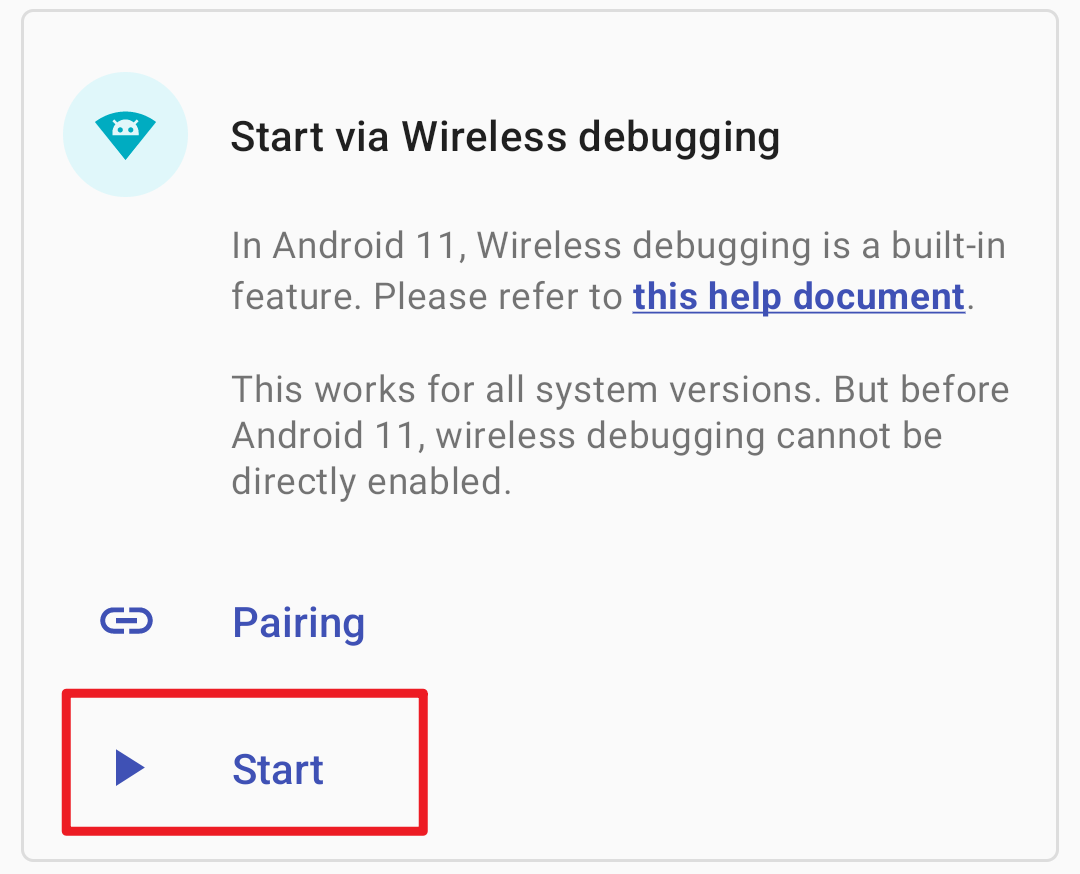
如果点了没反应,官方给的第一招很朴素:尝试禁用再重新启用无线调试,然后回到 Shizuku 重新点启动。这个操作能刷新大部分因网络切换导致的连接异常。
怎么确认已经可用
三个从粗到细的验证方法:
- 看 Shizuku 状态:主页卡片显示运行中,通知栏出现常驻通知(这条通知建议保留,它同时是很多系统「允许后台运行」的载体);
- 在授权应用里看:打开 App Ops、Canta 之类的兼容应用,如果它能识别到 Shizuku 并列出功能,说明链路通了;
- 看版本提示:部分版本的 Shizuku 会在低版本系统或权限受限时给出横幅提示,按提示处理即可。
启动成功后立刻做的事
两件事建议马上做,避免之后重复排查:
重启之后的固定动作
记住这个节奏:重启手机 → 打开 Shizuku → 点一次启动。不需要重新配对、不需要数据线、不需要电脑。嫌这两下点击都麻烦的话,Android 13+ 设备可以研究 可信 WLAN 自动启动,或者干脆走 root 启动 的开机自启路线。
服务跑起来之后,真正的功能才刚刚开始——去 生态应用 一章看看它能帮你干什么。