开启开发者选项与无线调试:Shizuku 激活前的系统准备
这一步要完成什么
无线调试入口藏在系统「开发者选项」里,而这个菜单默认是隐藏的。所以激活前的系统准备分三小步:调出开发者选项、开启 USB 调试、开启无线调试。以下截图来自官方用户手册,界面为原生安卓样式,你的机型菜单名称可能略有差异。
第一步:调出开发者选项
进入系统设置 → 关于手机,连续点击版本号数次,直到屏幕出现「您已处于开发者模式」之类的提示。之后回到设置主界面,就能在「系统」分类下找到「开发者选项」。
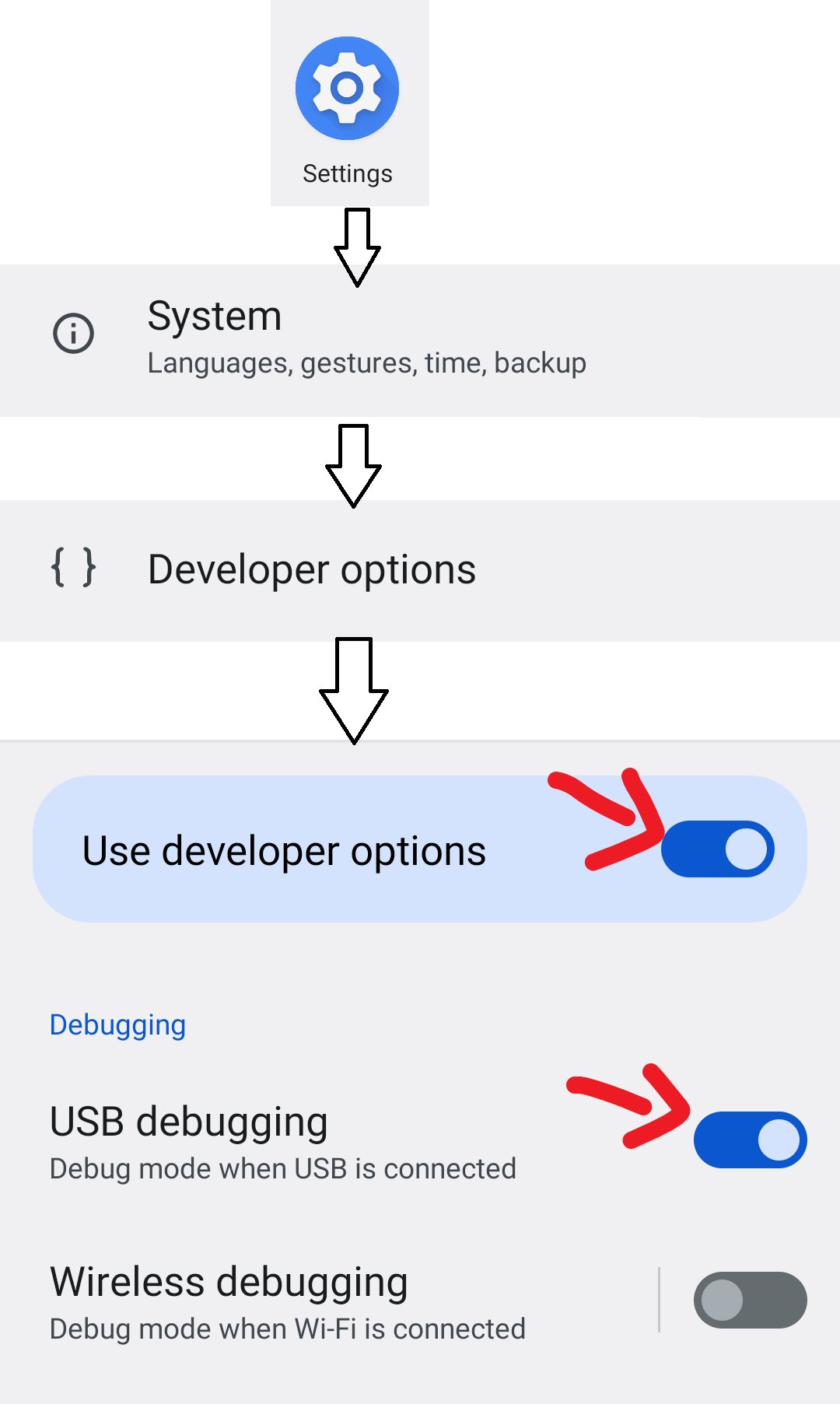
进入后先开启 USB 调试——即使你打算全程无线操作,这个开关也是前置条件之一。
第二步:进入无线调试菜单
在开发者选项的「调试」分组下找到「无线调试」条目,点进去。
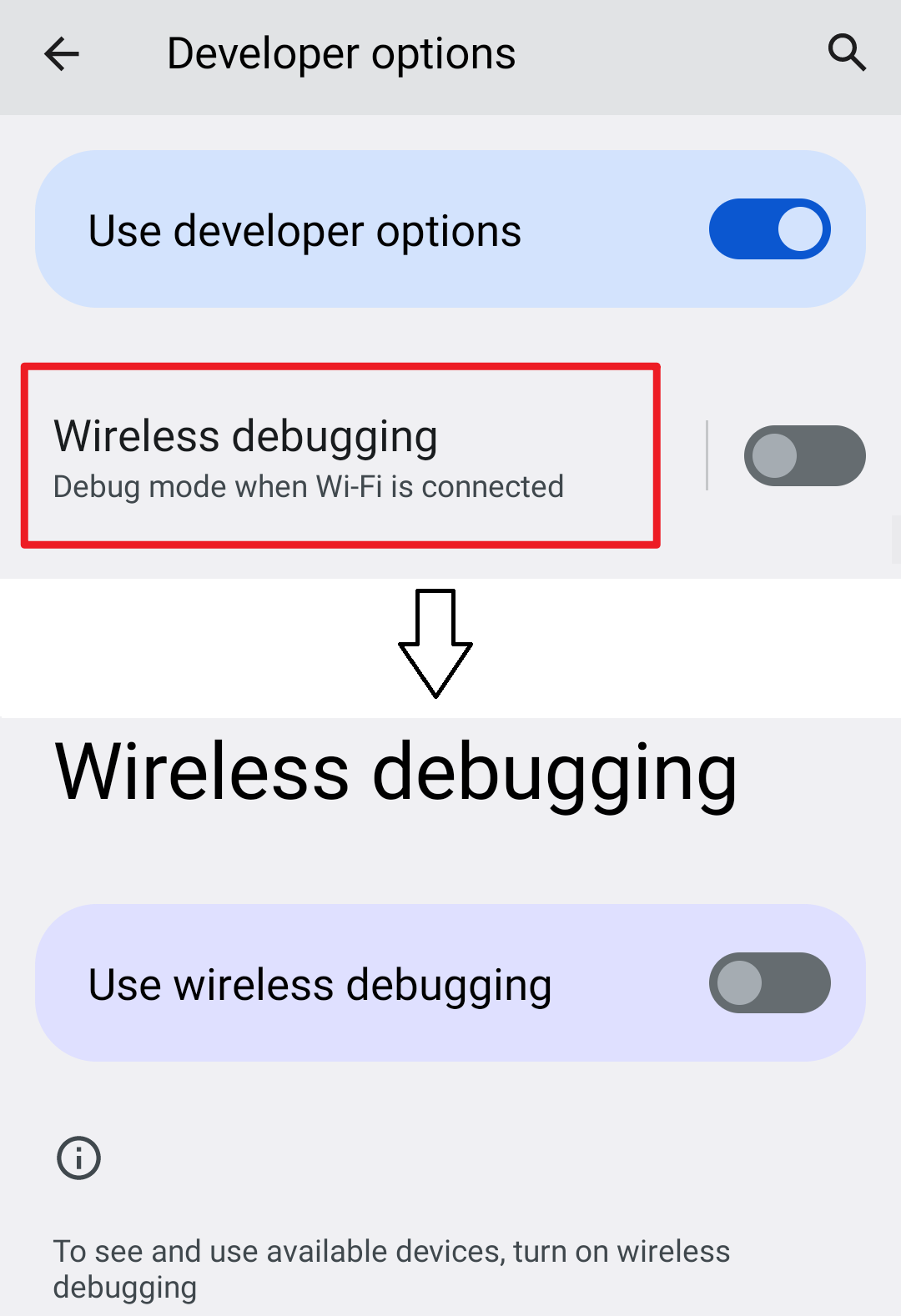
不同机型的菜单位置可能不同,找不到时直接用设置顶部的搜索框搜「无线调试」最快。
第三步:打开无线调试开关
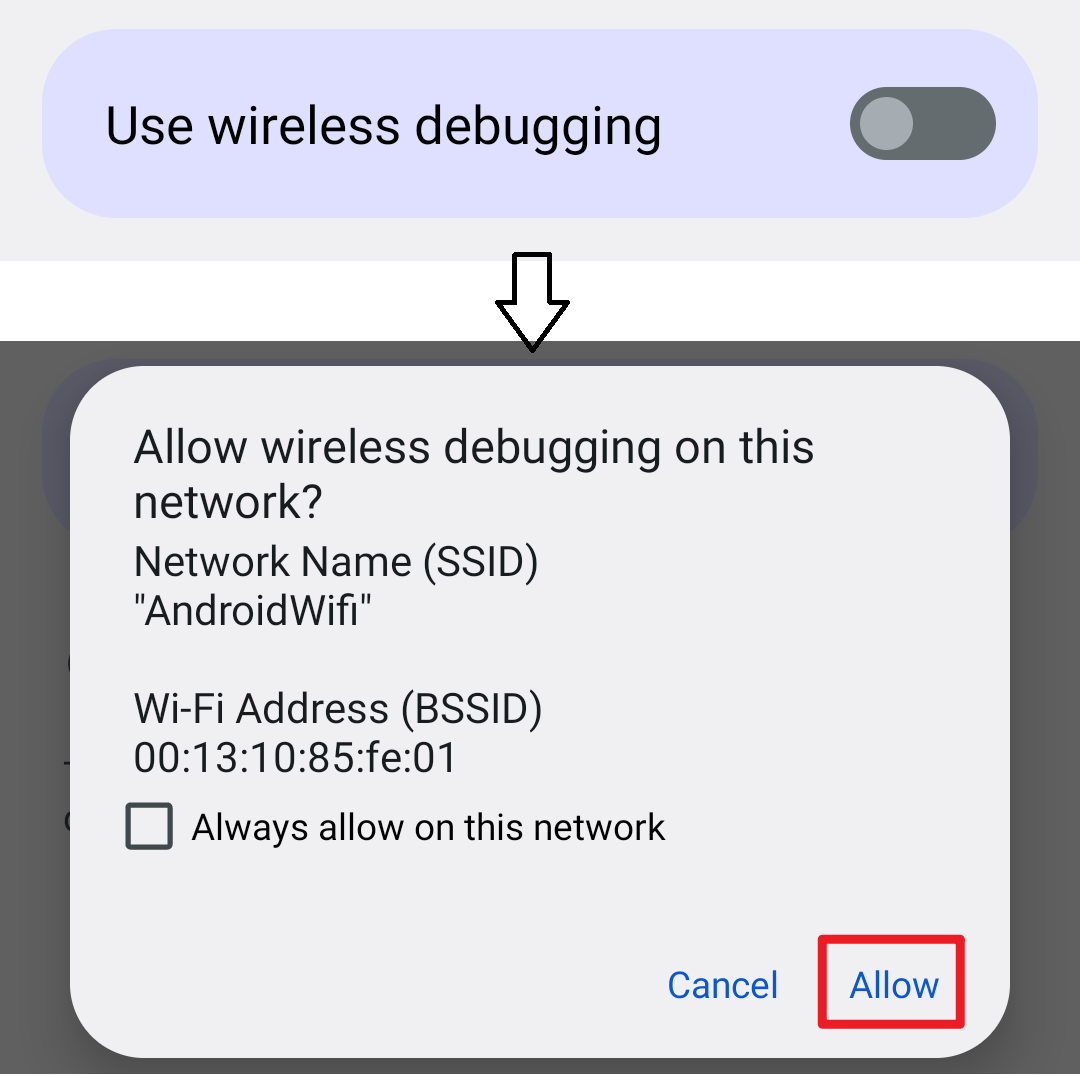
进入无线调试页面后,打开 使用无线调试 开关。首次开启时系统会弹窗询问「是否允许在这台网络上进行无线调试」,选择允许;如果弹出勾选框,建议勾选「在此网络上始终允许」,省得每次换网络都重复确认。
完成后的状态核对
此时无线调试页面应显示开关已打开,并列出当前的 IP 地址与端口号。看到这些信息就说明系统侧准备完毕,可以进入 配对流程 了。
提醒:官方文档特意注明,各机型开启开发者选项的步骤可能有所不同,不确定时按自己的机型搜索一下。小米、OPPO 等定制系统的额外开关问题不在本页展开,见 机型排障 章节。